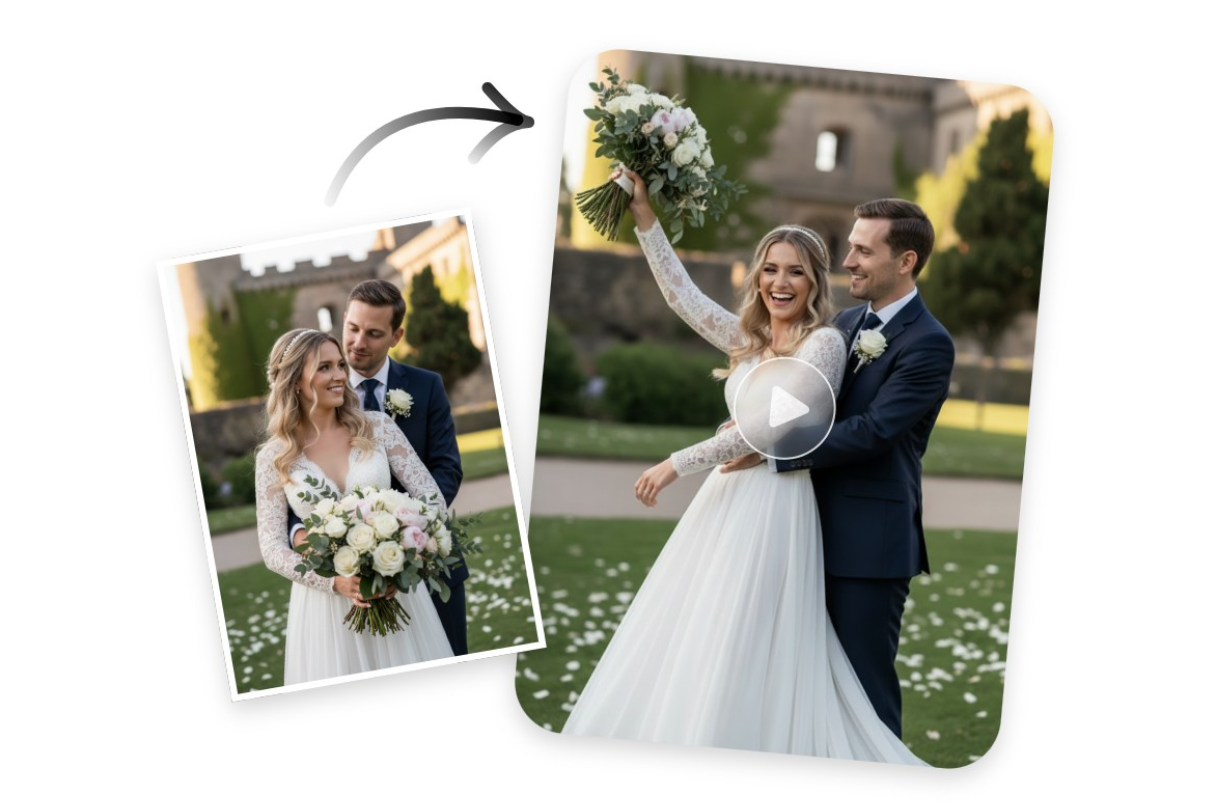
2026年に无料でオンラインで画像をビデオに変换する方法
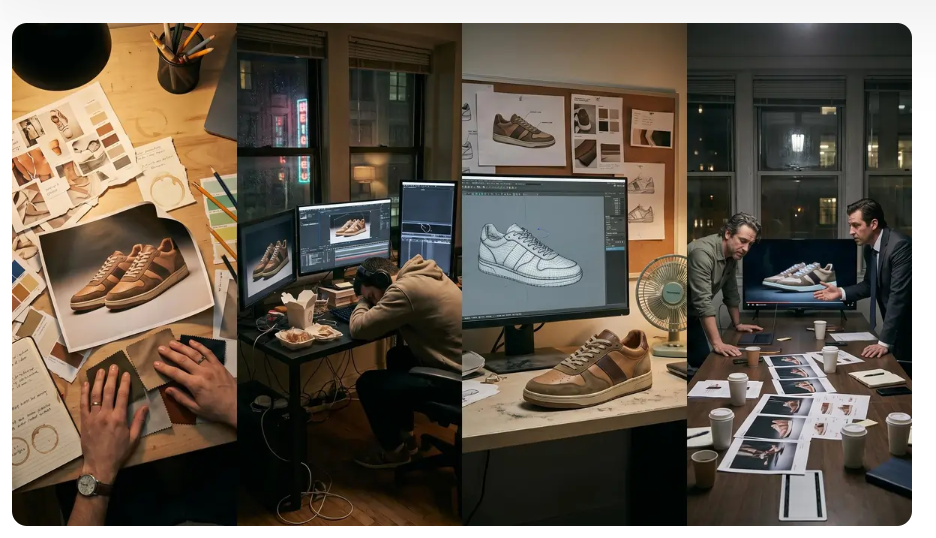
AIで生成された動画の中には、滑らかで自然に見えるものもあれば、硬くて非現実的なものもあるのはなぜですか。違いは通常、AIモデルだけではありません。ソース画像の品質と、動きがどの程度明確に記述されているかによっても異なります。AIモデルが一度にあまりにも多くのアクションをアニメーション化しようとしたり、あいまいな指示を受け取ったりすると、歪んだ顔、不安定な背景、または不自然な動きが発生することがよくあります。このガイドでは、これらの問題が発生する理由を説明し、 画像をビデオに変換する よりスムーズで一貫性のある結果を生成する単純なプロンプトを使用します。
画像をオンラインでビデオに変換する方法
画像から滑らかなビデオを作成するには、プロンプトに依存します。次の手順は、硬い動き、歪んだ詳細、不安定な背景を減らしながら、このプロセスを完了する方法を示しています。
ステップ1: 画像をアップロードする
を開く AIビデオジェネレータ アニメーション化する画像を選択します。ポートレート、製品写真、風景、イラスト、教育用グラフィックなど、使用が許可されているビジュアルを使用できます。より良い結果を得るには、
- はっきりと認識できる主な主題
- バランスの取れた照明
- 良い解像度
- きれいなコンポジション
- 被写体の周りに十分なスペース
- はっきりと見える顔または製品の詳細
このウォークスルーには、 VidpexAIJPEG、JPG、PNG、およびWebPイメージを受け入れます。適切な画像をアップロードした後、最終的なアニメーションの品質は、必要な動きをどれだけ明確に表現するかによって大きく異なります。
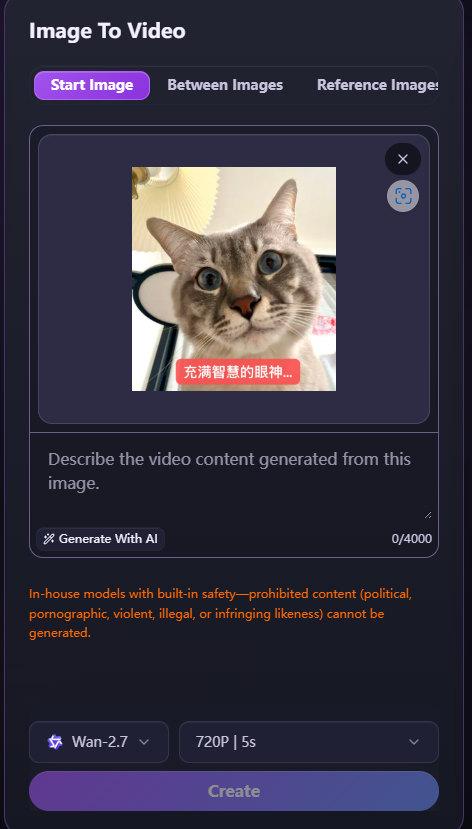
ステップ2: クリア・モーションプロンプトを入力する
画像をアップロードした後、シーンをどのように移動させるかを説明します。便利なプロンプトには、メインアクション、移動速度、カメラの方向、変更しないでください詳細を含める必要があります。指示はシンプルに保ってください。通常、1つのメインアクションと1つのカメラの動きは、いくつかのアクションを組み合わせたものよりも自然な結果を生み出します。プロンプトを選ぶ際には、次のことを行うべきです。 漠然としたプロンプトを避ける 例えば、この画像を動かすなど。何を動かすべきか、そして何を静止させるべきかを明確に述べることで、AIは最終的なビデオをより適切に制御できるようになります。こちらにもあります 詳細なプロンプトの例 別のユーザーのため:
肖像画写真アニメーション
ユースケース: ポートレートを自然なソーシャルメディアビデオに変えます。
プロンプト:
人を一度自然にまばたきさせ、少し笑顔にして、頭をカメラの方にそっと動かします。遅いカメラのプッシュイン効果を追加します。人のアイデンティティ、顔の特徴、髪型、衣服、背景は変更しないでください。リアルな顔の動きを使用し、誇張された表情や体の歪みを避けます。
それが働く理由:
まばたき、笑顔、微妙なカメラの動きなどの小さな動きは、大きな体の動きよりもAIモデルが一貫して維持しやすいです。
制品写真アニメーション
ユースケース: 静的画像からプロダクトショーケースビデオを作成します。
プロンプト:
製品を中心に保ち、変更しないでください。カメラを5秒間かけて製品に向かってゆっくりとズームします。表面を横切って移動する柔らかい照明効果を追加し、微妙な背景の動きを作成します。製品の形状、ロゴ、テキスト、色、およびパッケージの詳細を保存します。製品要素を再設計または変更しないでください。
なぜうまくいくのか:
ロゴ、ラベル、またはテキストを含む製品の場合、オブジェクトを安定させ、カメラの動きを追加すると、通常、より信頼性の高い結果が得られます。
景観写真アニメーション
ユースケース: 風景に自然な動きを追加します。
プロンプト:
ゆっくりと自然な動きでこの風景をアニメーション化します。穏やかな雲の動き、流れる水、そして木や草のわずかな動きを追加します。元の構成、色、照明、風景の詳細は変更しないでください。滑らかな映画の動きを使用し、新しいオブジェクトを追加しないでください。
なぜうまくいくのか:
雲、水、葉などの自然な要素は、元の画像のアイデンティティを変更せずに移動できます。
イラストやアートワークのアニメーション
ユースケース: 図面、ポスター、または教育用グラフィックを生き生きとさせます。
プロンプト:
微妙な動きでこのイラストをアニメーション化します。すべてのテキスト、ラベル、色、元のアートワークを変更せずに、主要な要素に穏やかな動きを追加します。オリジナルのスタイルと构成を保存します。新しいオブジェクトの作成やデザインの変更は避けてください。
なぜうまくいくのか:
AIモデルは誤ってテキストやグラフィックの詳細を変更する可能性があるため、何を修正したままにするかを明確に述べると、一貫性が向上します。
古い写真の修復アニメーション
ユースケース: 古い写真から動くメモリを作成します。
プロンプト:
この古い写真を微妙なリアルな動きで生き生きとさせてください。自然なまばたき、小さな笑顔、わずかなカメラの動きを追加します。人のアイデンティティ、顔の詳細、衣服、オリジナルの写真スタイルを保存します。動きを穏やかに保ち、画像の履歴の詳細を変更しないでください。
なぜうまくいくのか:
小さな感情的な動きは、顔の歪みの可能性を減らしながら、現実的な効果を生み出します。
ステップ3: ビデオの生成とプレビュー
イメージ、プロンプト、設定を確認したら、 生成。レンダリングが完了したら、ビデオ全体を再生し、被写体、動き、カメラアングル、背景の一貫性を確認します。短くて意図的なプロンプトは、長くて相反する方向と比較して、より安定した映像を作成する傾向があります。最初の結果が不十分な場合は、毎回1つの設定のみを変更します。個別に調整をテストすると、より良い結果をもたらすものを明確に判断できます。
もし ビデオ いくつかの問題があります、それらを調整してみてください:
例:
最初のプロンプト:
女性を楽しく踊らせます。
結果:
修正されたプロンプト:
女性が自然にまばたきし、頭を静止させたまま少し笑顔にします。カメラをゆっくりと彼女に向かってズームします。
結果:
もし 生成されたビデオ 問題があり、プロンプトを簡素化し、不要な動きを減らし、変更しないままにするものを明確に指定し、必要に応じてカメラの方向またはアスペクト比を調整します。
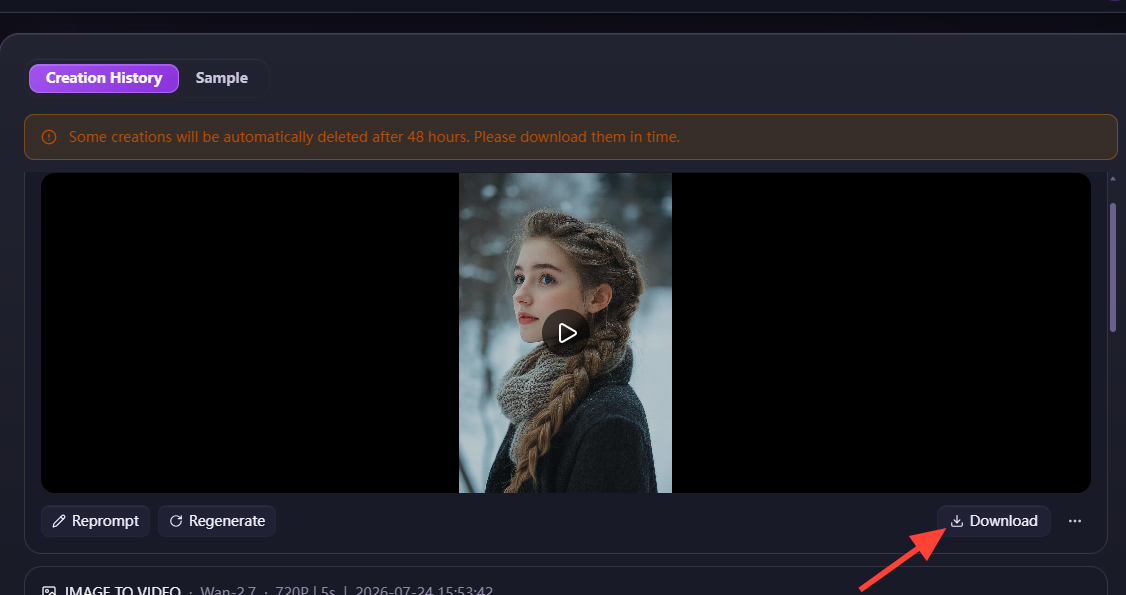
ビデオをプレビューしようStEp 4: ビデオをダウンロードする
プレビューに満足したら、完成したビデオをMP4形式でダウンロードしてください。このファイルは、さまざまなプラットフォーム間で便利に共有、アップロード、またはさらに編集できます。ビデオを公開したり、商用利用に展開したりする前に、ソース画像、バックグラウンドオーディオ、ロゴ、商標、識別可能な個人の肖像など、ビデオ内で紹介されているすべてのコンテンツに対する完全な権利を保持していることを確認してください。
画像からビデオへのツールを選択する方法
基本を理解したら Image-to-video プロセス、次の質問はどのツールがあなたのプロジェクトに最もよく一致するかです。一部のプラットフォームは現実的な映画の動きに焦点を当てていますが、他のプラットフォームはより強力なキャラクターコントロールまたはより単純なワークフローを提供します。最も有用な比較ポイントは、価格設定、クリエイティブコントロール、生成速度、および必要なセットアップの量です。
ビッドペックスAI | Vid | クリング | PixVerse | |
価格設定 | 無料 | 年間48.52ドル。 無料手当: 約8-10ビデオ。 | 月額 $6.99 | 月額約8ドル |
ビデオGneratorの速度 | 約10秒 | 3分 | ユーザーがレビューするのに長い時間を待つ必要がある間、3分 | 10秒 |
ワークフローのステップ | 4つのステップ | ユーザーはいくつかの制御プロンプトを設定する必要があります | ユーザーはいくつかのモデルを選択する必要があります。 | ユーザーはさまざまな視覚的なstlylを選択する必要があります。 |
シングルはありません 画像からビデオへのツール それは、各プロジェクトに最適な方法です。正しい選択は、作成するビデオのタイプ、必要なコントロールのレベル、予算、およびビデオを生成または改訂する頻度によって異なります。初心者向けのワークフローをお探しの場合、VidpexAIは検討する価値のあるオプションの1つです。 よりアクセスしやすい価格設定、より高速なビデオ生成、より厳しいフォソツービデオワークフロー。しかし、ツールのような クリング または ビッド 経験豊富なユーザーに、より高度なクリエイティブコントロールを提供できます。
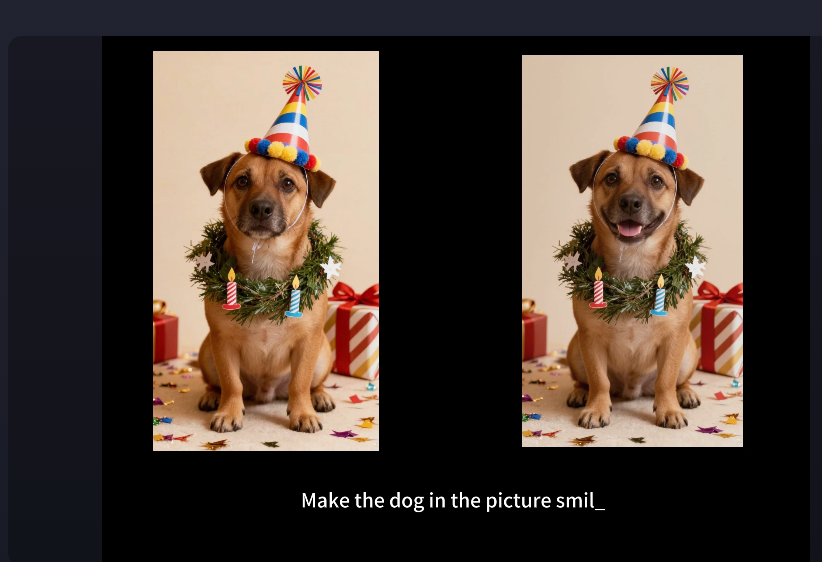
より良いためのヒント 画像からビデオへ 結果
多くの初めてのユーザーは、指示を追加すると常により良いビデオが生成されると想定しています。実際には、過度に複雑なプロンプトはAIモデルを混乱させ、不安定な動きにつながることがよくあります。以下のヒントは大いに役立ちます。
- 主な被写体が目立つクリアで高解像度の画像から始めます。
- クリップごとに1つのメインアクションと1つのカメラの動きに焦点を当てます-短いビデオであまりにも多くの無関係なアクションを組み合わせないでください。
- ポートレートには、微妙な点滅、小さな笑顔、または穏やかな頭の回転を使用します。大きな動きは、顔の特徴の一貫性を低下させる可能性があります。
- 製品画像の場合は、オブジェクトを安定させ、カメラ、照明、または背景を通して動きを作成します。これにより、製品の形状やブランドを変更するリスクが軽減されます。
- 風景の場合、生物の自然の要素には、雲、波、葉、霧、霧、または変化する日光が含まれます。
- 无料のオンラインを使用するとき AI画像からビデオへのツール、何を動かすべきか、何を変更しないでおくべきかの両方を説明します。
- 元の顔を維持する、製品の形状を変更しない、安定した背景を維持するなどの指示を使用して、どの詳細を一貫させる必要があるかを明確にします。
- 可能な限り、複数のバージョンを作成してください。AIの結果は試行によって異なる可能性があり、プロンプトを少し変更すると、動きがスムーズになるか、視覚的な一貫性が向上する可能性があります。
よくある質問
を使用できますか AI生成ビデオ 商業的に?
商用利用は、プラットフォームの条件と元のコンテンツに添付されている権利に依存します。ソースイメージ、音楽、ロゴ、商標、および識別可能な人物の肖像を使用する権限を持っていることを確認してください。
画像の多くの部分が一度に移動する場合はどうすればよいですか?
プロンプトを1つのメインアクションと1つのカメラの動きに減らします。どの要素を静止させるべきかを明確に述べます。例: 体、背景、カメラを安定させながら、人を穏やかにまばたきさせます。
生成されたビデオに音楽を追加できますか?
はい。 ビッドペックスAI ユーザーはカスタマイズ段階で音楽を追加できます。ビデオの主題と目的に一致する音楽が選択されます。
ビデオを生成する前にソース画像を編集する必要がありますか?
はい、画像に気が散るオブジェクト、照明の悪さ、顔の細部の不明瞭さ、または背景の雑然としたものが含まれている場合。画像をトリミングし、明るさを改善し、主要な被写体を識別しやすくすることで、AIがより安定した一貫した動きを生み出すことができます。
ビッドペックスAI 複雑なプロンプトを必要とせずに、よりスムーズで使いやすいビデオを提供します。あなたが比較するように AI画像からビデオへのツール動画の出力品質、生成速度、ワークフローの容易さ、無料プランの制約などの重要な側面を評価して、クリエイティブプロジェクトに最適なソリューションを選択できるようにします。
AIビデオジェネレーターを今すぐ起動
Ethan Brooks
Ethan Brooksは、AIビデオとAIアバターワークフローをリードしています。Ethanは、ジェネレーティブAIを専門とする12年間で、グローバルブランド向けのAI主導のキャンペーンを作成し、すべての主要モデルをテストしてきました。彼はビジュアルストーリーテリングのプロンプトと将来について書いています。